NFS Server Configuration on Windows Server

Written by
Admin
Admin
Updated on
September 8, 2023
September 8, 2023
NFS ( Network File System ) adalah salah satu protokol berbagi/share untuk folder melalui jaringan dengan tujuan nya adalah untuk memungkinkan proses pertukaran sistem berkas/folder secara trasnparan antara mesin-mesin independen. NFS akan membagi file atau resource melalui jaringan tanpa menghiraukan sistem operasi yang digunakan.
Berikut langkah-langkah nya
Sebelum melakukan konfigurasi NFS maka perlu menambahkan/allow dahulu port-port yang dibutuhkan agar NFS bisa digunakan pada firewall di portal , port nya yaitu Port 111, 445, 2049
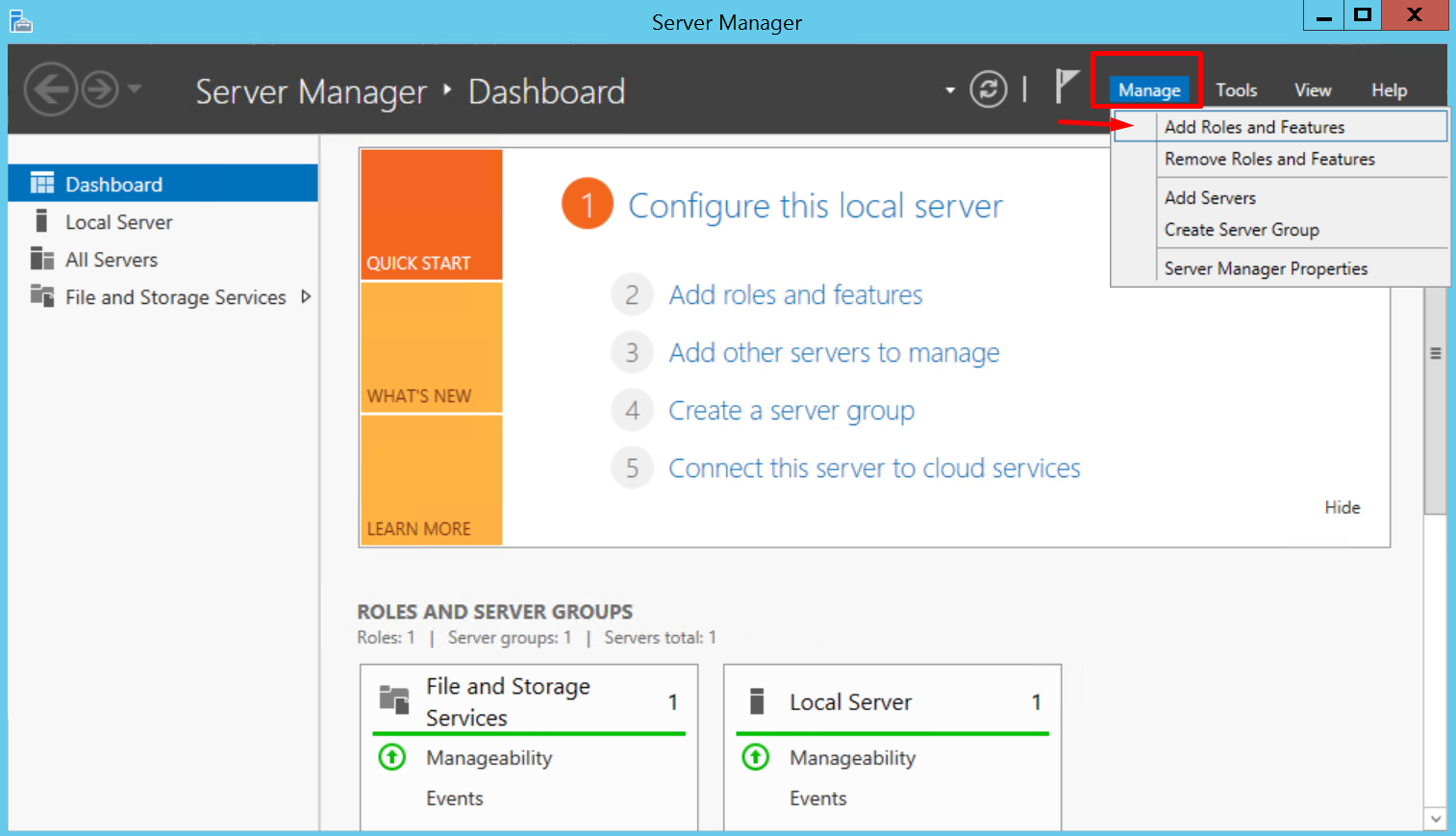
Pertama – tama login ke windows server nya untuk instalasi NFS Server nya kemudian buka Server Manager > Manage > Add Roles and Features
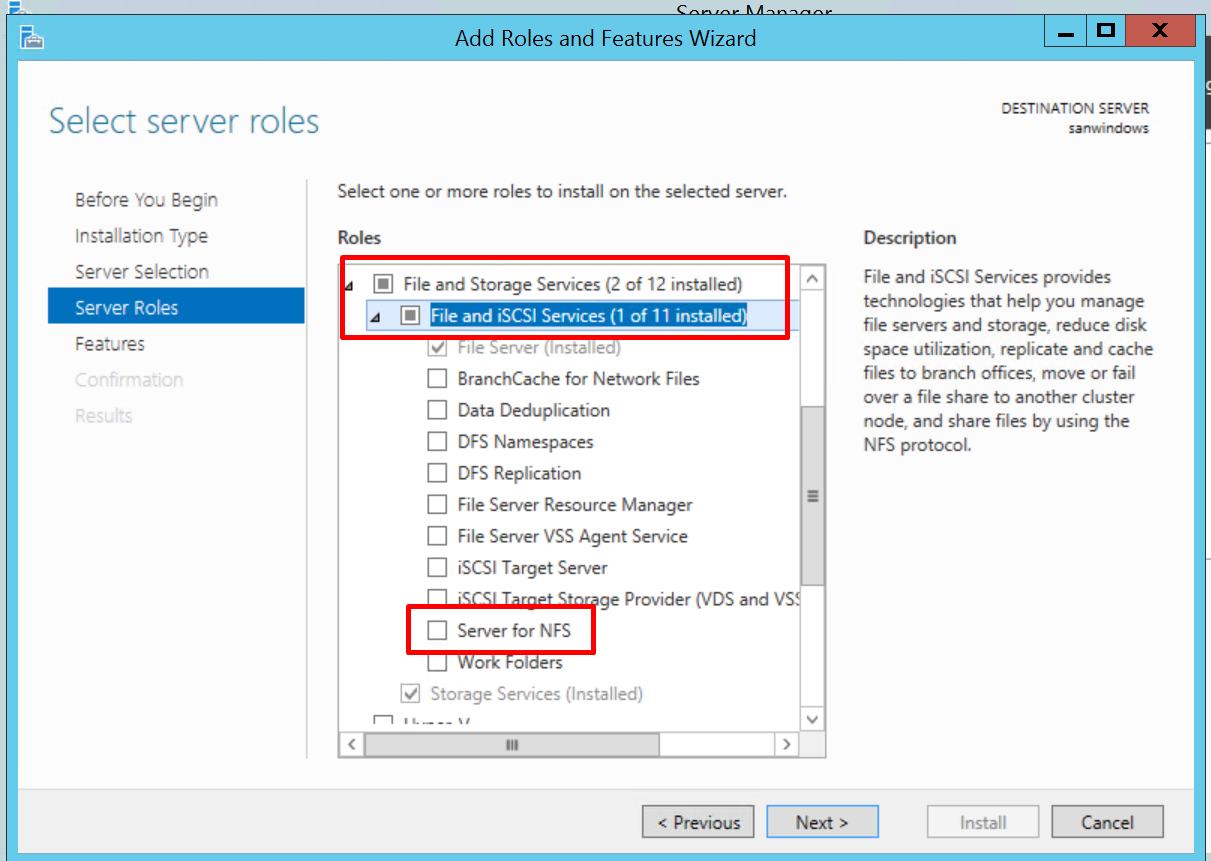
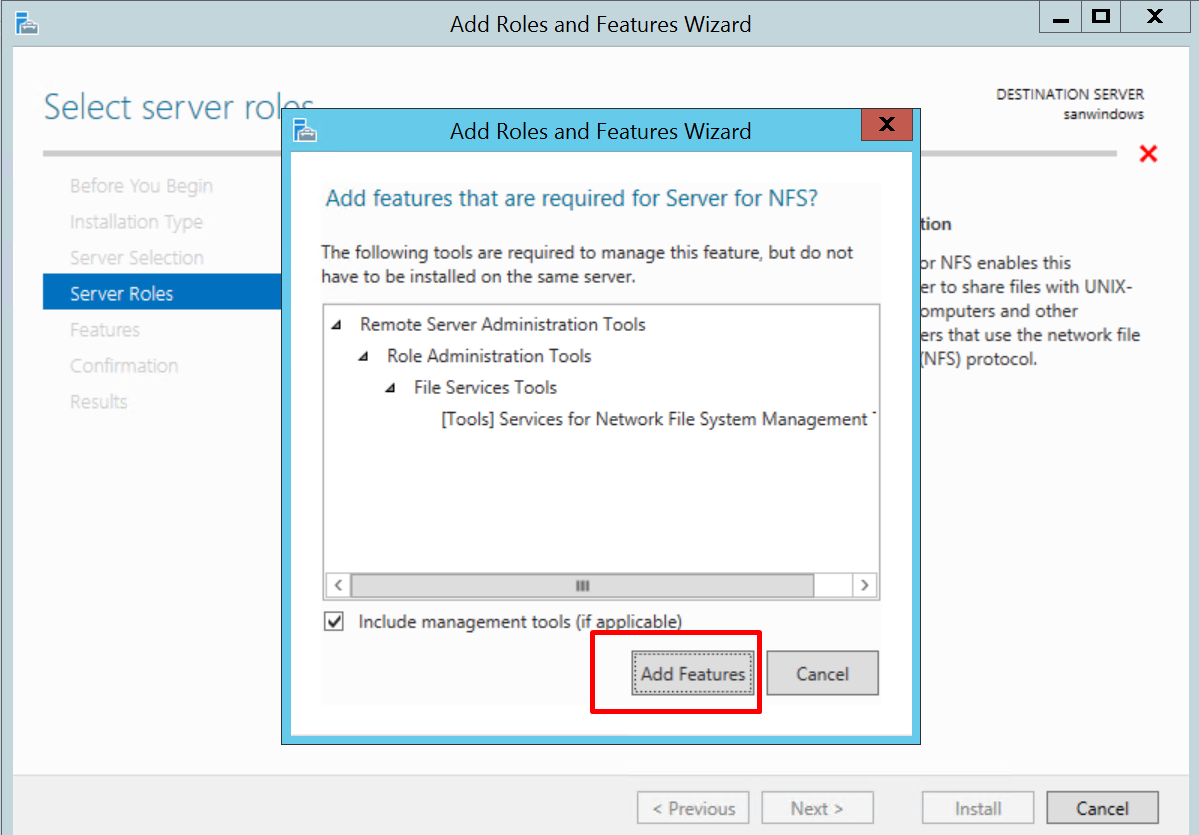
Setelah itu bisa di klik next sampai pada bagian Server Roles klik mark down File and Storage Services > File and iSCSI Services lalu centang Server for NFS setelah itu Next
Lalu setelah itu klik add features
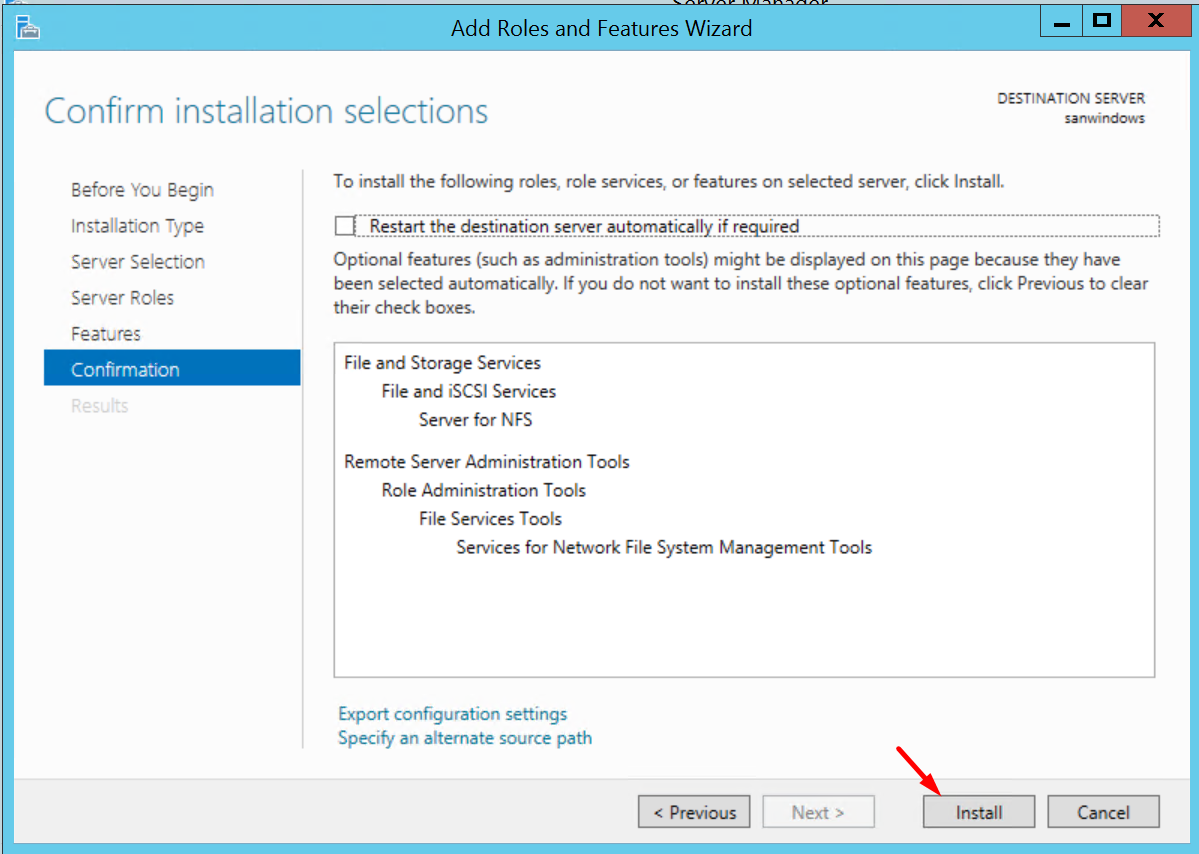
Pada tahap ini silahkan klik install untuk mulai instalasi NFS nya apabila sudah selesai maka disarankan untuk dilakukan restart Windows Servernya
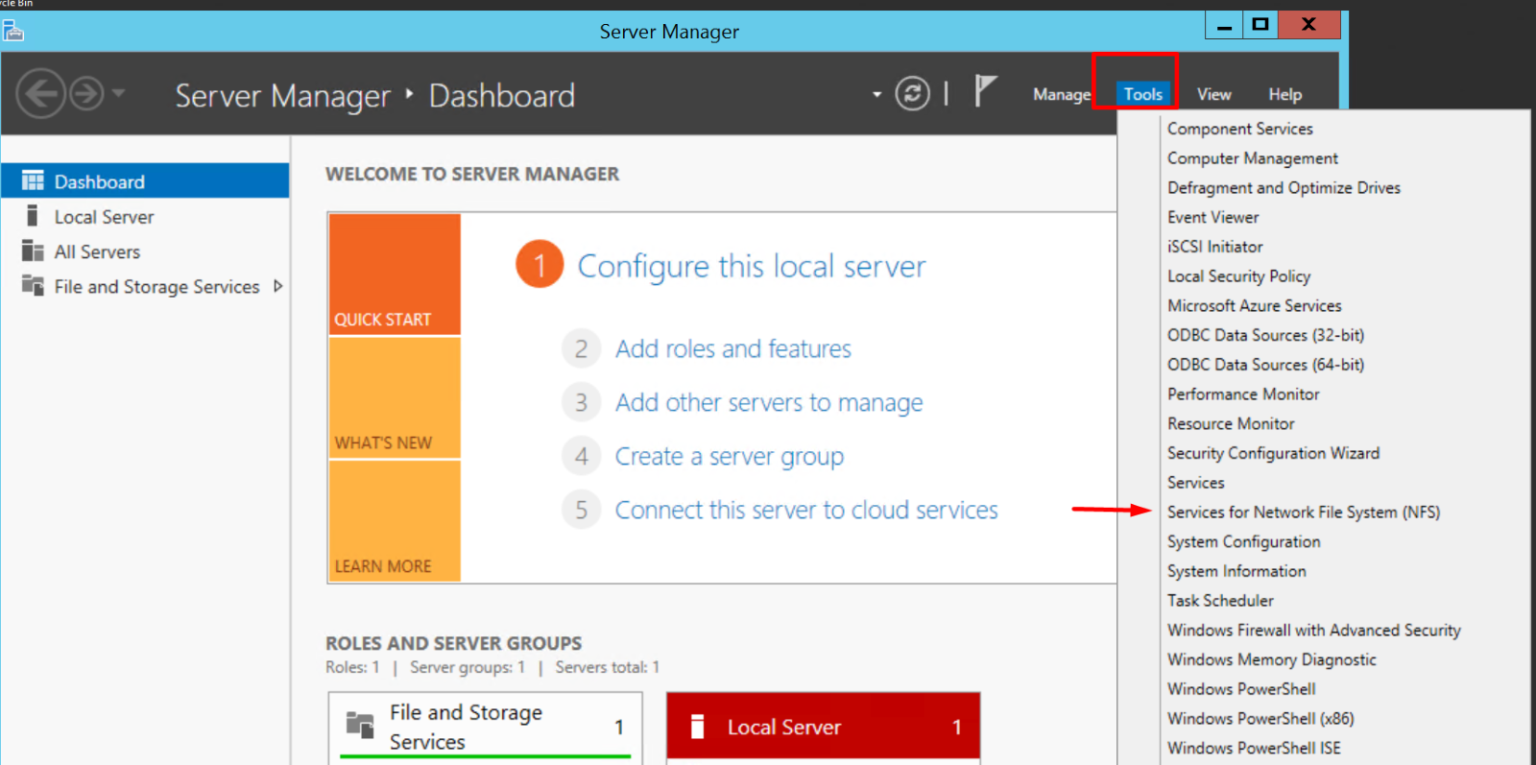
Apabila sudah selesai instalasi maka selanjutnya buka Server Manager > Tools > Service for Network File System (NFS)
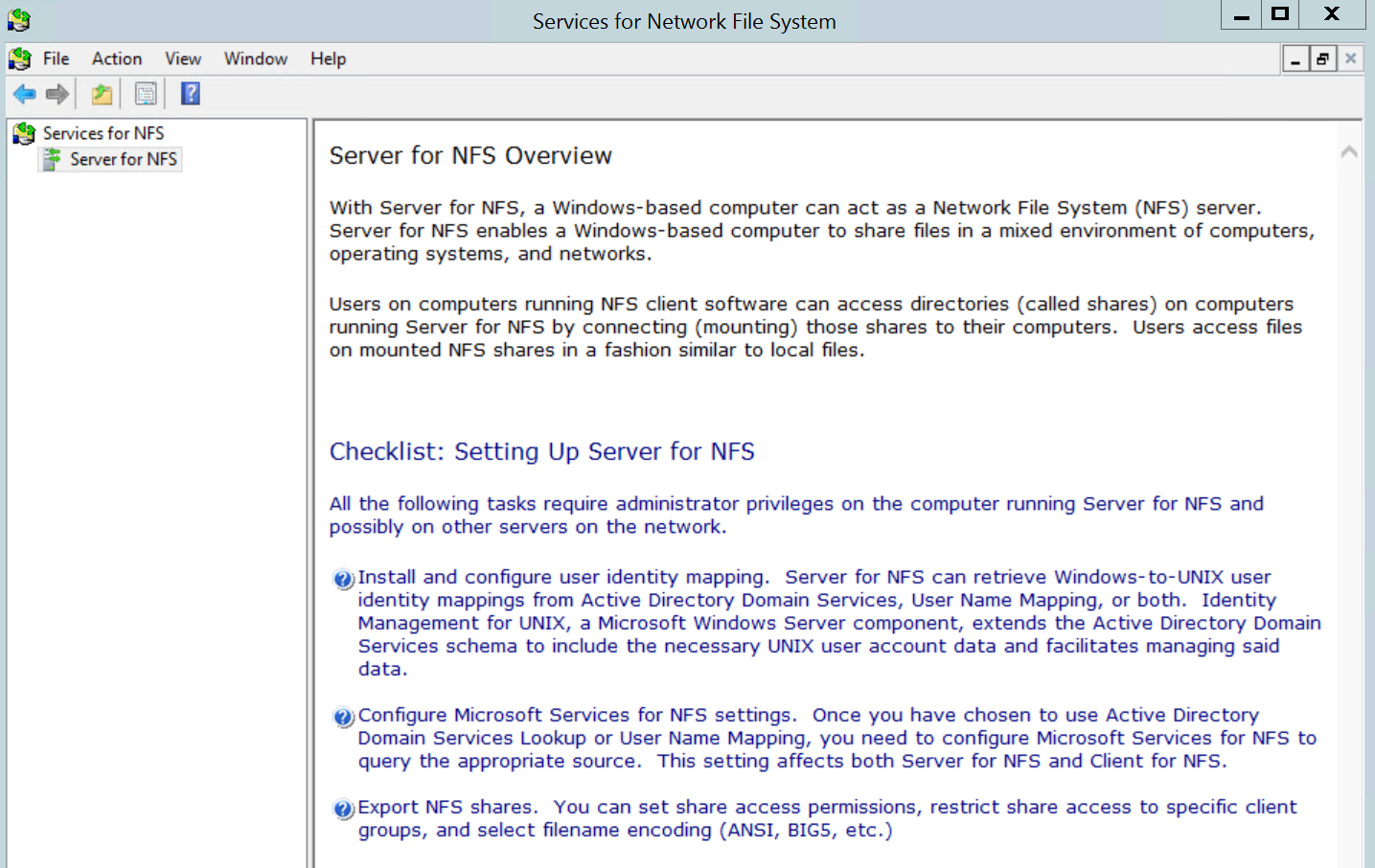
Berikut tampilannnya apabila NFS sudah berhasil di install
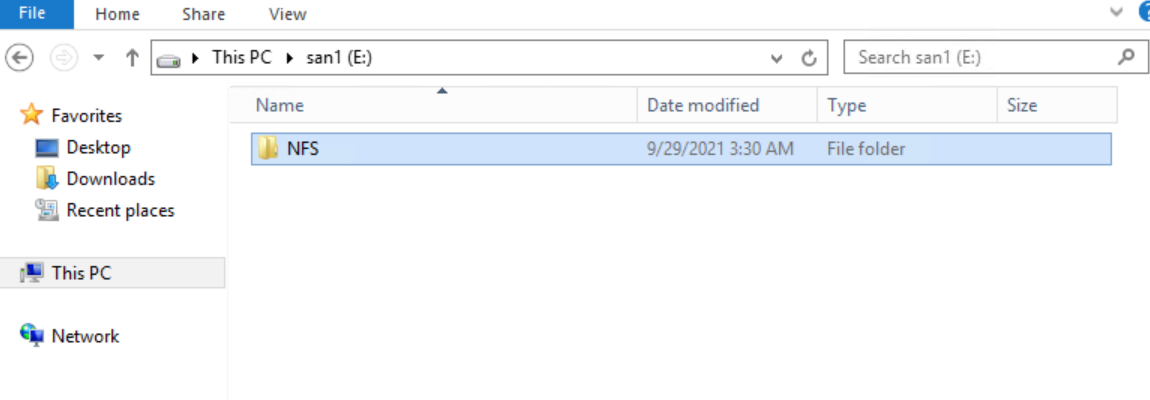
Selanjutnya ke FIle Manager untuk membuat folder yang akan digunakan sebagai folder sharing
Note : untuk folder disarankan tidak menggunakan Spasi
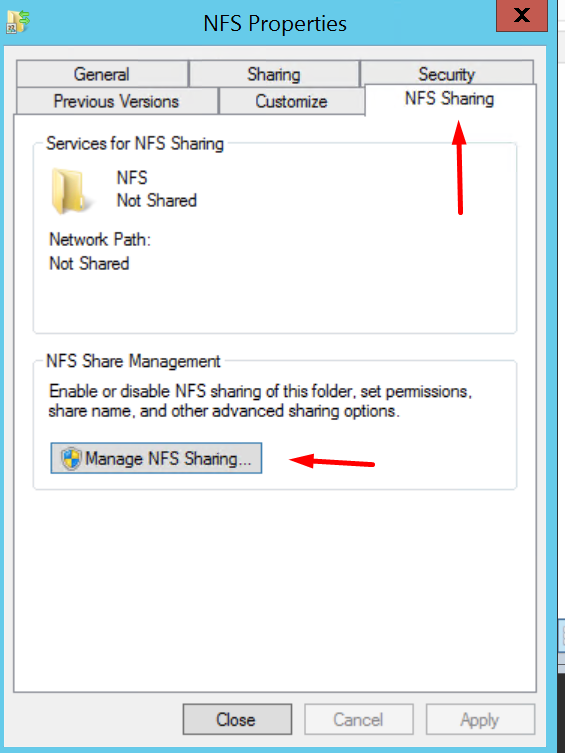
Lalu setelah itu klik kanan folder nya, ke tab NFS Sharing > Manage NFS Sharing untuk membuat folder bisa di sharing
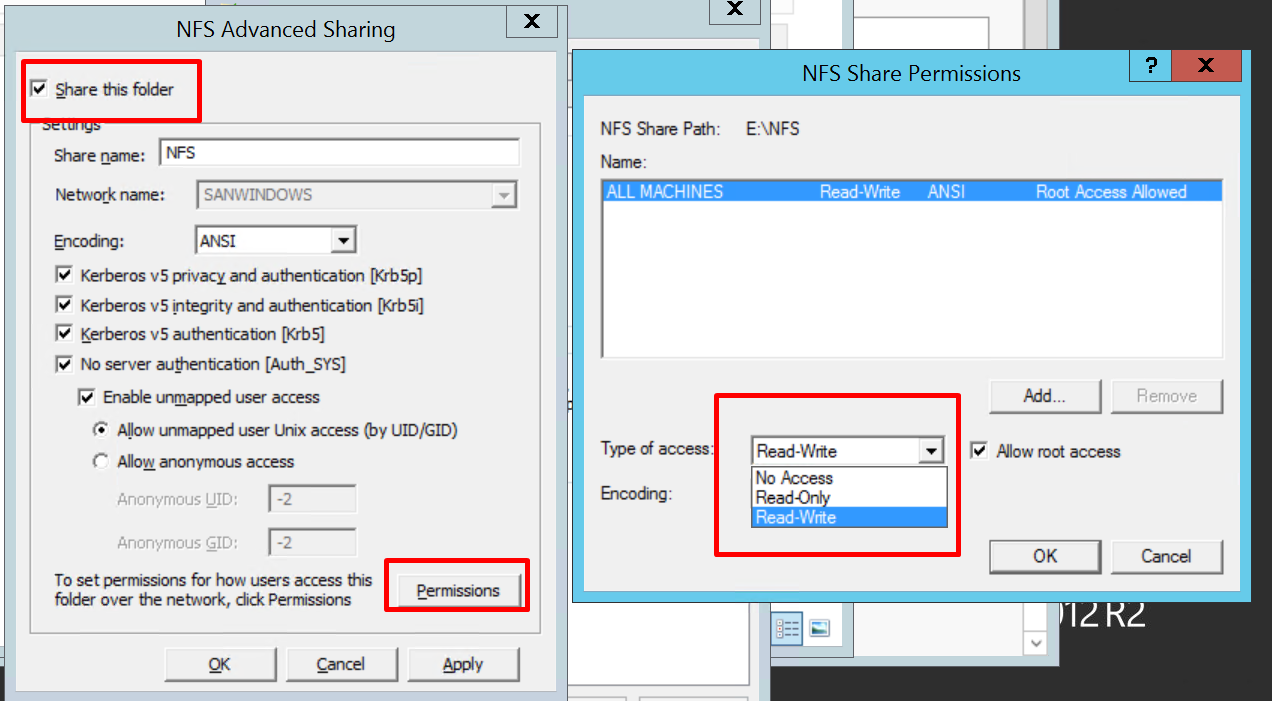
Selanjutnya klik pada Share this Folder > Permission
Untuk Type of Access apabila akses folder dari Server NFS Windows mengingin kan hanya Read saja, Read-Write atau tanpa akses. Dalam hal ini apabila ingin full access/full control maka bisa di pilih Read-Write lalu Allow Root Access di centang, setelah itu klik OK dan Apply
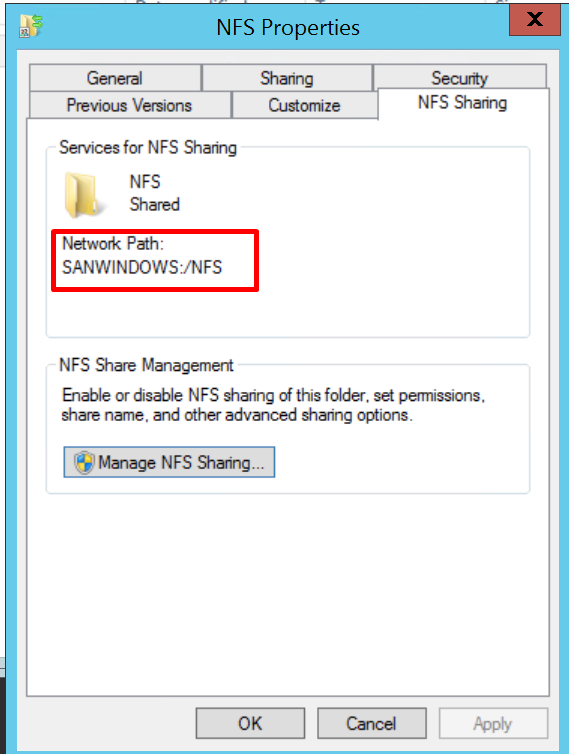
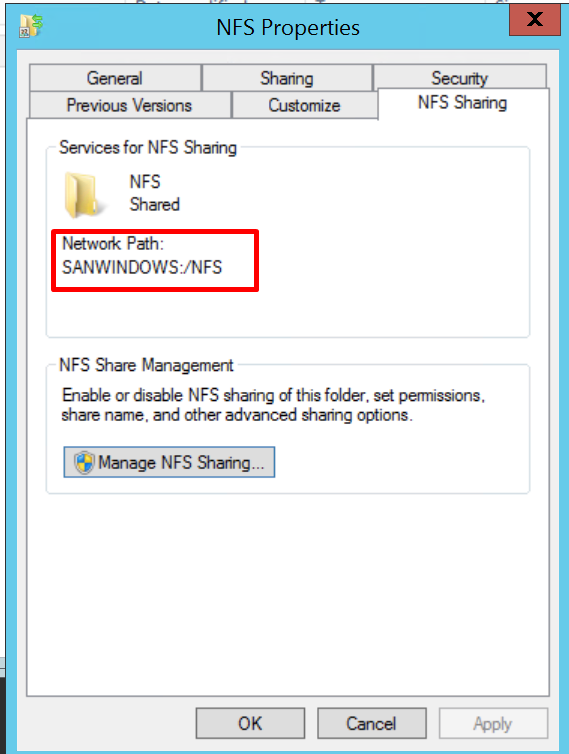
Lalu hasil nya bisa di cek pada folder nya di klik kanan kembali, bisa dilihat pada Tab NFS Sharing sudah memiliki network Path
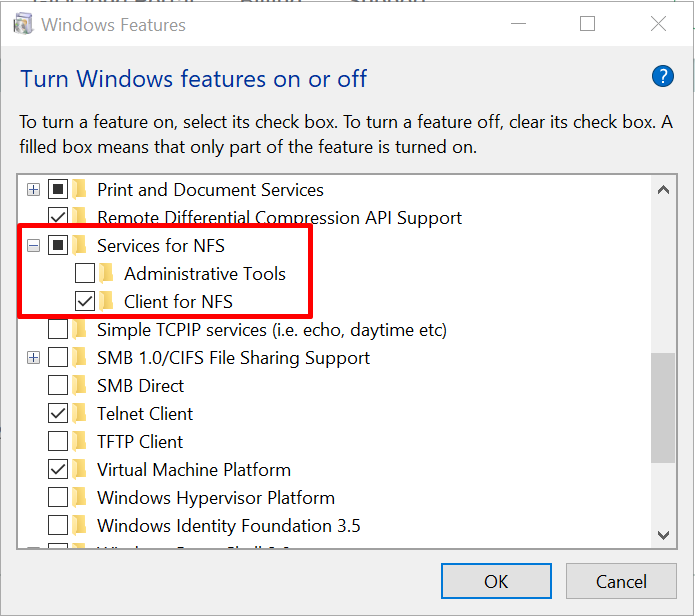
Langkah terakhir adalah membuka lokal PC/Laptop, hal ini apabila folder pada Windows Server ingin diakses dari Remote PC/ Lokal PC/ Laptop maka bisa diinstall NFS Client terlebih dahulu, caranya pada kolom Search Turn Windows Features On or Off lalu pada bagian Services for NFS centang Client for NFS
Selanjutnya Windows akan melakukan instalasi paket dari NFS Client seperti berikut
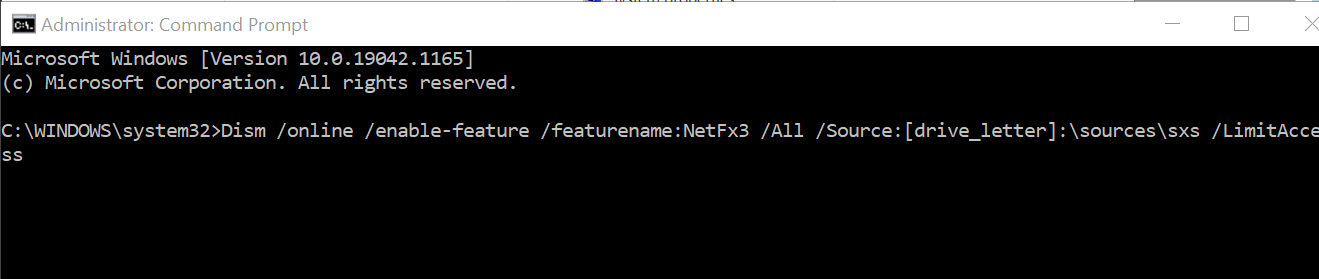
Apabila instalasi NFS Client nya gagal, maka bisa dicoba untuk menggunakan perintah berikut pada CMD
Dism /online /enable-feature /featurename:NetFx3 /All /Source:[drive_letter]:\sources\sxs /LimitAccess
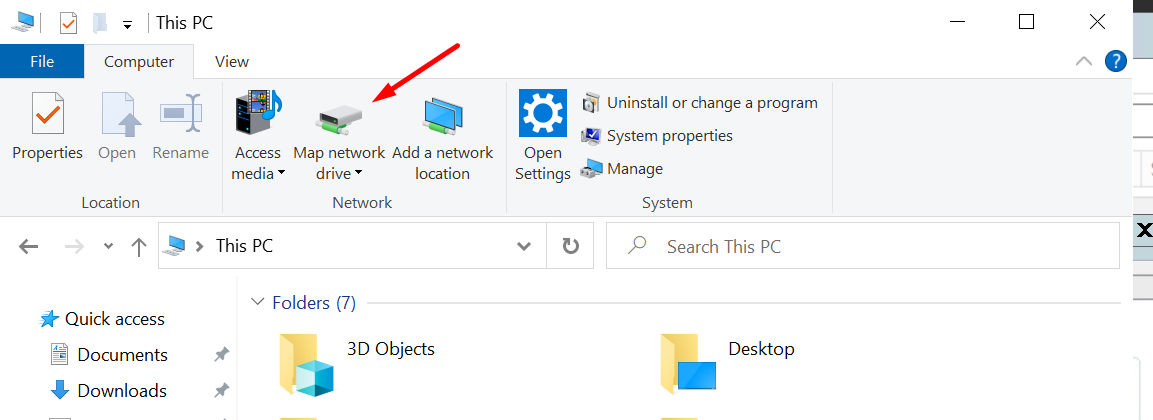
Selanjutnya buka FIle Manager > Map Network Drive lalu isi nama folder dengan contoh \\IP Windows Server\FolderNFS setelah itu bisa di klik finish
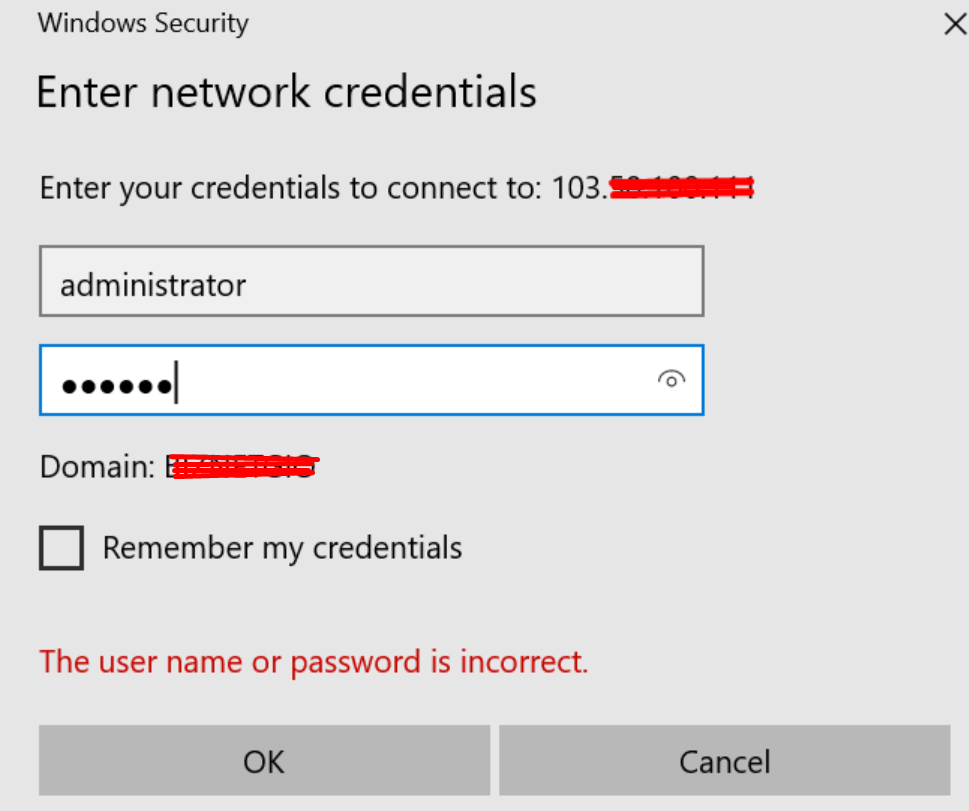
Selanjutnya akan muncul Promt untuk input Credential Windows Server, silahkan di input credential windows server nya
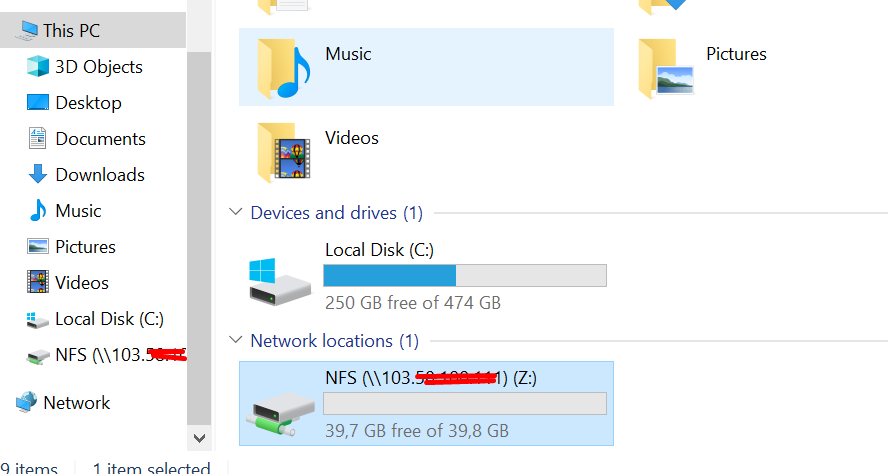
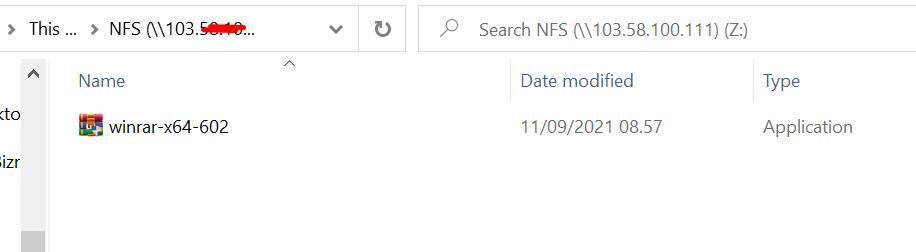
Setelah itu bisa dicek kembali pada FIle Manager, apabila berhasil maka akan muncul informasi folder yang sudah dibuat pada windows server seperti berikut