ISCSi Server and Client Implementation Using Ubuntu

Written by
Admin
Admin
Updated on
September 8, 2023
September 8, 2023
ISCSI (Internet Small Computer System) adalah protokol yang dapat memungkinkan untuk mengakses perangkat penyimpanan melalui Internet Protocol, jadi dengan menggunakan iSCSI kita dapat menghubungkan server ke storage iSCSI menggunakan jaringan, sehingga pada server kita mendapat volume tambahan dari iSCSI.
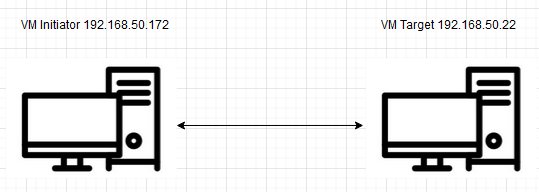
Berikut topologi yang akan digunakan, jadi terdapat 2 VM
VM Initiator : sebagai VM client yang nanti akan mendapat tambahan volume dari iSCSI
VM Target : sebagai VM Server yang diinstall iSCSI
Port yang digunakan adalah port : 3260 dan ICMP
Install open-iscsi terlebih dahulu dengan menggunakan perintah
# apt -y install open-iscsi
Setelah itu tambahkan baris perintah berikut pada nano /etc/iscsi/initiatorname.iscsi
# change to the same IQN you set on the iSCSI target server
InitiatorName=iqn.2022-09.sand.srv:node01.initiator01
Nama initiator bisa disesuaikan dengan kebutuhan
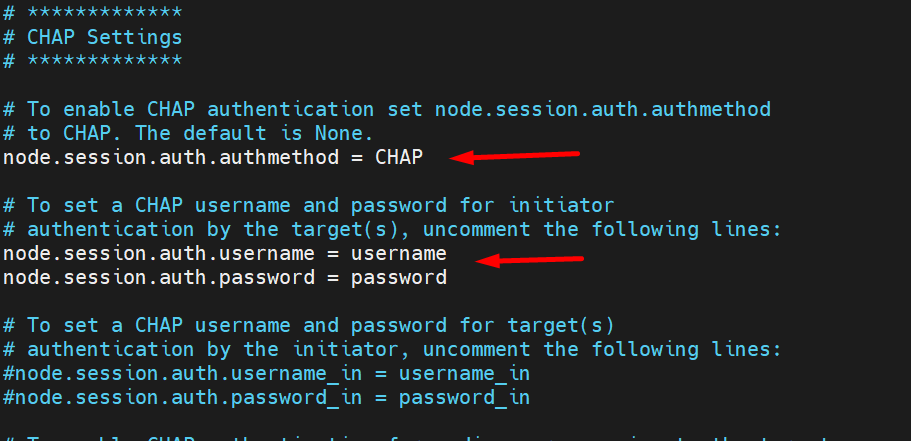
Kemudian masuk ke # nano /etc/iscsi/iscsid.conf untuk mengatur beberapa konfigurasi berikut
Uncomment line
node.session.auth.authmethod = CHAP
node.session.auth.username = username
node.session.auth.password = password
Username dan password bisa di sesuaikan
Apabila sudah selesai silahkan dicoba untuk restart open iscsi nya
# systemctl restart iscsid open-iscsi
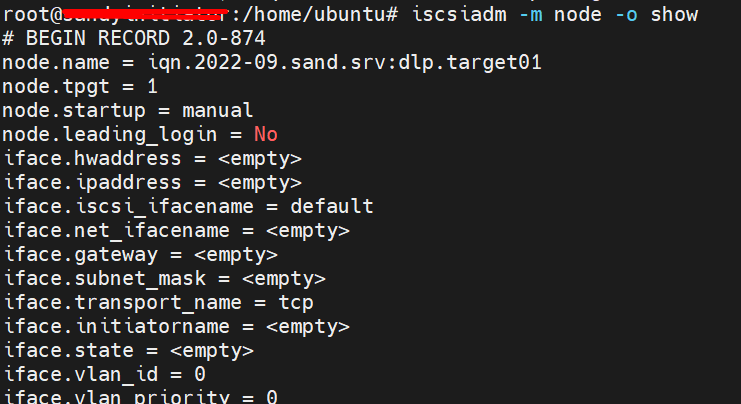
Lalu selanjutnya discovery target dan konfirmasi status target (Pastikan dari sisi target sudah diistall tgt, bisa mengacu ke point nomor 2 untuk konfigurasi dari sisi Target)
# iscsiadm -m discovery -t sendtargets -p IP_Target

# iscsiadm -m node -o show
Kemudian login ke target
# iscsiadm -m node --login

Konfirmasi bahwa sesi sudah ter establish
# iscsiadm -m session -o show

Selanjutnya cek partisi dengan perintah berikut
# cat /proc/partitions
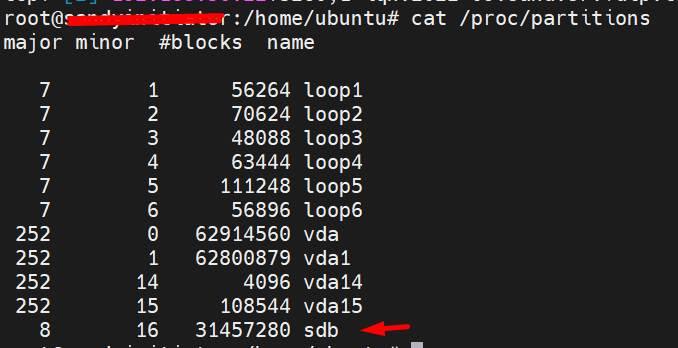
Kemudian langkah selanjutnya adalah buat label, partisi dengan format ext4
# parted --script /dev/sdb "mklabel gpt"
# parted --script /dev/sdb "mkpart primary 0% 100%"
# mkfs.ext4 /dev/sdb
Apabila sudah hasilnya akan seperti ini
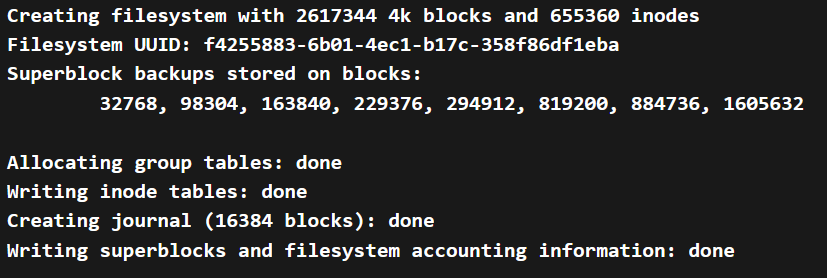
Selanjutnya mounting partisi yang sudah dibuat tadi ke direktori yang diinginkan
Dalam hal ini kita akan mounting ke direktori /iscsi
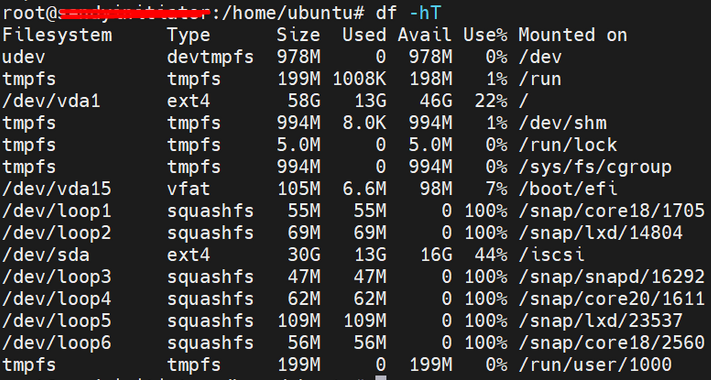
# mount /dev/sdb /iscsi
# df -hT
Instal tools administrasi
# apt -y install tgt
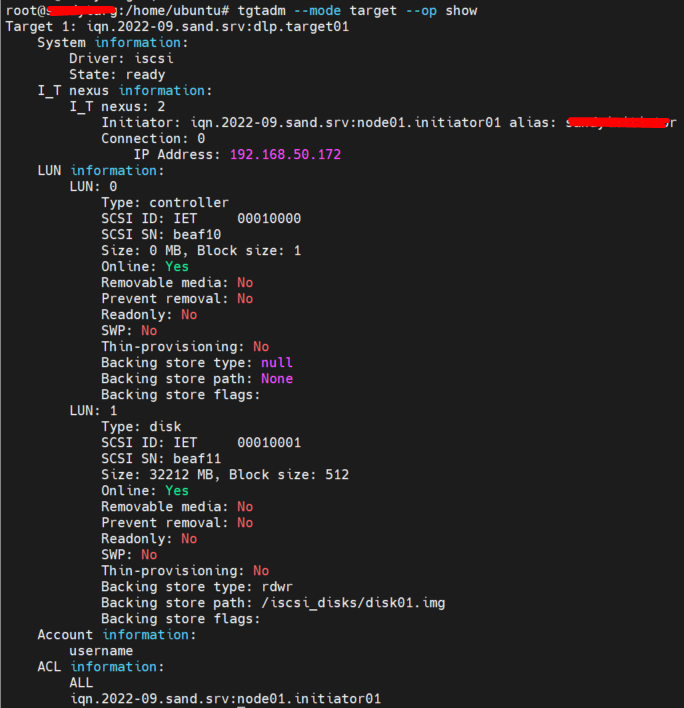
Lalu konfigurasi iSCSI target dengan membuat disk image
# mkdir /iscsi_disks
# dd if=/dev/zero of=/iscsi_disks/disk01.img count=0 bs=1 seek=30G
Tambahkan line berikut pada file /etc/tgt/conf.d/target01.conf
# create new
# if you set some devices, add <target>-</target> and set the same way with follows
# naming rule : [ iqn.(year)-(month).(reverse of domain name):(any name you like) ]
<target iqn.2022-09.sand.srv:dlp.target01>
# provided devicce as a iSCSI target
backing-store /iscsi_disks/disk01.img
# iSCSI Initiator’s IQN you allow to connect
initiator-name iqn.2022-09.sand.srv:node01.initiator01
# authentication info ( set anyone you like for “username”, “password” )
incominguser username password
</target>
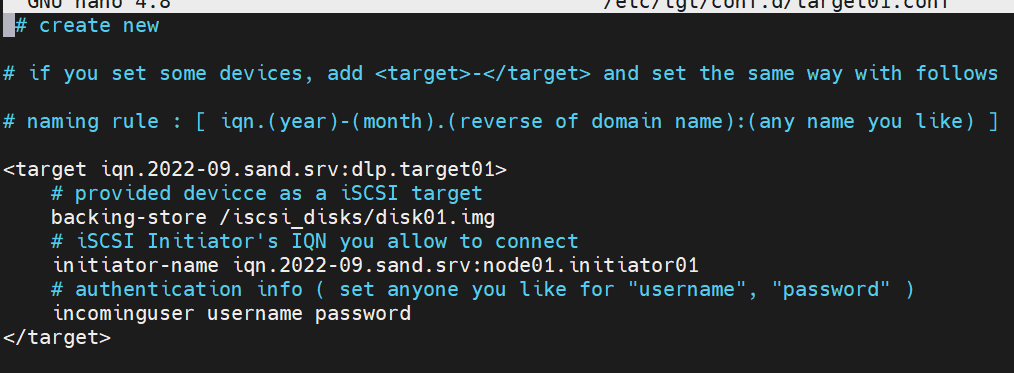
Lakukan restart dan show status nya
# systemctl restart tgt
# tgtadm --mode target --op show